Labels

Menginstall Windows XP dengan CEPAT

Agan-agan sekalian tentunya sudah banyak yang mengetahui cara menginstall Windows, Khususnya Windows XP karene hanya tinggal klik next-next..bla, bla...bla dan Finish. Tapi disini saya akan memberitahukan bahwa dalam melakukan Proses instalasi Windows XP itu ada cara CEPATNYA, caranya adalah
Silahkan agan-agan yang berminat untuk mencobanya download di sini (^_^)

Mencari Driver Hardware tanpa Software

Langkah awal mencari driver adalah menyiapkan sebotol minuman dingin dengan seperangkat makanan ringan agar saat kita menunggu proses bisa sambil nyemil dan tidak bosan (^_^)
Berikut langkah-langkah dalam proses pencarian driver.


Pertama-tama marilah kita Baca Basmalah dan Doa Makan / Berdoa sesuai dengan Agama dan keyakinan kita masing-masing setelah berdoa minum dulu minuman dingin yang sudah dibeli dari warung-warung terdekat, setelah itu,

1.Buka Device Manager dengan Klik kanan My Computer - Properties


2.Masuk ke tab Hardware – Device Manager


3.Klik kanan Device yang masih belum ada drivernya, kemudian pilih Properties
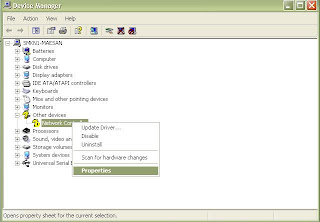

4.Masuk ke tab Detail. Tekan Ctrl + C nama Device yang akan kita cari


5.Buka situs devid.info kemudian paste di situs tersebut


6.Pilih Driver sesuia dengan Sistem Operasi yang ada di Komputer kita setelah itu klik Download


Selagi proses Download jangan lupa makan camilan yang sudah dibeli dan jangan lupa pula minum minuman yang sudah dibeli:D
Setelah Complete proses Download barulah kita Install Driver yang sudah kita Download.
Alhamdulilah sudah selesai (^_^).

Semoga tulisan ini dapat bermanfaat bagi kita semua. Amin…

Membangun Router dengan Debian

1. Siapkan camilan+minuman atau rokok bagi para perokok.
2. Baca Doa menurut agama dan keyakinan kalian masing-masing dan nikmati terlebih dahulu makanan dan minuman juga rokoknya yang telah di beli di waroeng-waroeng terdekat.
3. Jangan dihabiskan sekaligus karena masih akan dimakan saat mengonfigurasi router.
4. Nagh marilah kita mulai beraksi sambil ngemil.

IP eth0 199.199.9.99
IP eth1 99.99.99.99
Gateway 199.199.9.9

edit konfigurasi interfacenya
# nano /etc/network/interface
-------------------------------------------------------------------
# The loopback interface
auto lo
iface lo inet loopback
# The primary network interface

auto eth0
iface eth0 inet static
address 199.199.9.99
netmask 255.255.255.0
network 199.199.9.0
broadcast 199.199.9.255
gateway 192.168.9.9

auto eth1
iface eth1 inet static
address 99.99.99.99
netmask 255.255.255.0
network 99.99.99.0
broadcast 99.99.99.255
--------------------------------------------------------------------
simpan hasil konfigurasi
--------------------------------------------------------------------
ketikkan perintah IP table di networking
# nano /etc/init.d/networking
--------------------------------------------------------------------
tambahkan
echo 1 >/proc/sys/net/ipv4/ip_forward
route add -net 99.99.99.0/24 gw 99.99.99.99
iptables -t nat -A POSTROUTING -s 99.99.99.0/24 -j MASQUERADE
--------------------------------------------------------------------
Simpan hasil penambahan perintah tersebut
restart dengan mengetik perintah
# /etc/init.d/networking restart
--------------------------------------------------------------------
Berhubung makanan dan minuman juga rokok masih belum habis maka cepat habisin ntar basi.
Selanjutnya coba dagh browsing di client, Insyaallah konek asal ga ada yang eror aja. agagaggaa.
Moga bermanfaat aja buat yang baca.

Ganti Icon Flash Disk

Jika kita bosan dengan tampilan ICON flash disk kita...
Ni ada tips untuk kalian semua untuk mengganti ICON di flash disk kita
Caranya adalah sebagai berikut

1. Siapkan file ICON di flash disk yang akan kita gunakan di tampilan flash disk kita
File Icon harus bertype .ico
Misal nama iconnya adalah ADIM.ico

2. Buka Notepad

3. Ketik mantra di bawah ini
=========================================
[autorun]
icon=ADIM.ico

=========================================

4. Simpan di flash disk kita dengan nama autorun.inf

5. Eject flash disk kita, kemudian pasang kembali

6. Lihatlah perubahannya

7. Selamat mencoba!